Sam pomiar downloadu nie wystarczy, aby ocenić internet w sali konferencyjnej. Dla wideokonferencji liczą się przede wszystkim stabilny upload, niska latencja, mały jitter oraz brak utraty pakietów. Test wykonaj po kablu Ethernet, przy ograniczonym ruchu w sieci, a następnie powtórz go w warunkach zbliżonych do rzeczywistego spotkania.
Jak poprawnie przetestować łącze w sali?
Pomiar powinien obejmować zarówno przepustowość, jak i jakość transmisji. Zwykły speedtest pokaże download i upload, ale nie zawsze ujawni krótkie skoki opóźnień albo okresową utratę pakietów. Dlatego potrzebne są co najmniej dwa rodzaje testów.
Nie traktuj testu przez Wi-Fi jako ostatecznego pomiaru łącza. W salach konferencyjnych wynik może zmieniać się zależnie od odległości od punktu dostępowego, liczby urządzeń, zakłóceń radiowych i standardu karty sieciowej. Najpierw sprawdź połączenie przewodowe, a dopiero później zweryfikuj warunki, w których faktycznie pracuje sprzęt w sali.
Przeczytaj też: Klimatyzacja w sali konferencyjnej – wymagania i standardy
Przed rozpoczęciem pomiaru przygotuj środowisko testowe:
- Podłącz komputer lub system konferencyjny bezpośrednio do routera albo przełącznika za pomocą kabla Ethernet.
- Wyłącz synchronizację plików, kopie zapasowe, aktualizacje i aplikacje pobierające duże ilości danych.
- Odłącz lub czasowo wstrzymaj urządzenia, które nie są potrzebne do pomiaru i mogą obciążać łącze.
- Wykonaj test o porze zbliżonej do planowanego spotkania, ponieważ przeciążenie operatora lub sieci lokalnej może zmieniać wyniki.
Procedura pomiaru
Wykonaj test w następującej kolejności:
- Uruchom klasyczny test prędkości, na przykład Speedtest lub Fast.com, i zapisz wartości downloadu, uploadu oraz ping.
- Powtórz pomiar kilka razy. Jeden dobry wynik nie potwierdza jeszcze stabilności połączenia.
- Sprawdź jitter i packet loss w narzędziu takim jak Packet Loss Test. Do dłuższej obserwacji możesz użyć PingPlotter albo poleceń ping i traceroute.
- Przeprowadź próbną wideokonferencję na tym samym komputerze, kamerze, mikrofonie i platformie, które będą używane podczas spotkania.
- Powtórz próbę przy podobnej liczbie uczestników i obciążeniu sieci. Zwróć uwagę, czy jakość spada po włączeniu obrazu, udostępniania ekranu lub transmisji z kilku stanowisk.
Jak interpretować wyniki testu?
Download określa szybkość odbierania danych, a upload – wysyłania obrazu i dźwięku do innych uczestników. W sali konferencyjnej szczególne znaczenie ma upload, ponieważ jego przeciążenie może powodować zacinanie obrazu i zniekształcenia dźwięku po stronie odbiorców. Sama wysoka prędkość pobierania nie kompensuje niestabilnej transmisji.
Przy interpretacji wyników użyj orientacyjnych progów:
| Parametr | Stan idealny | Stan krytyczny |
|---|---|---|
| Ping, czyli latencja | Poniżej 50 ms | Powyżej 150 ms, możliwe pauzy i nakładanie się głosów |
| Jitter | Poniżej 30 ms | Wysokie i zmienne wartości, skaczący obraz oraz zniekształcony dźwięk |
| Packet loss | 0% | Powyżej 1%, zauważalne przerwy i zawieszanie obrazu |
Ping do 100 ms może być jeszcze akceptowalny, ale im więcej uczestników i interakcji podczas spotkania, tym wyraźniej odczuwalne stają się opóźnienia. Jitter opisuje zmienność opóźnienia. Nawet gdy średni ping wygląda dobrze, duże skoki tego parametru mogą zakłócać dźwięk. Packet loss oznacza, że część przesyłanych danych nie dociera do odbiorcy. W wideokonferencji niewielkie, powtarzające się straty bywają bardziej uciążliwe niż chwilowo niższy download.
Co zrobić, gdy wyniki są słabe?
Jeżeli pomiar przewodowy wypada źle, najpierw sprawdź, czy problem występuje po stronie operatora, routera czy sieci lokalnej. Porównaj wyniki z kilku pór dnia i wykonaj test bez dodatkowego ruchu, a następnie podczas kontrolowanego obciążenia. Duży wzrost pingu lub jittera przy pobieraniu plików wskazuje na przeciążenie łącza albo urządzenia brzegowego.
Zobacz także: Układ teatralny sali konferencyjnej – jak zaplanować przestrzeń?
Warto też sprawdzić objawy widoczne podczas spotkania:
- Obraz obniża jakość mimo dobrego wyniku downloadu.
- Dźwięk przerywa lub brzmi metalicznie, szczególnie przy jednoczesnym udostępnianiu ekranu.
- Uczestnicy odpowiadają z wyraźnym opóźnieniem, a wypowiedzi nakładają się na siebie.
- Po podłączeniu kolejnych urządzeń rośnie ping, jitter albo liczba utraconych pakietów.
Jeśli problem pojawia się tylko przez Wi-Fi, porównaj pomiar z testem Ethernet. Zakłócenia, przeciążony punkt dostępowy lub słaby zasięg mogą powodować niestabilność mimo prawidłowego działania samego łącza. Sprzęt konferencyjny w sali najlepiej podłączyć przewodowo.
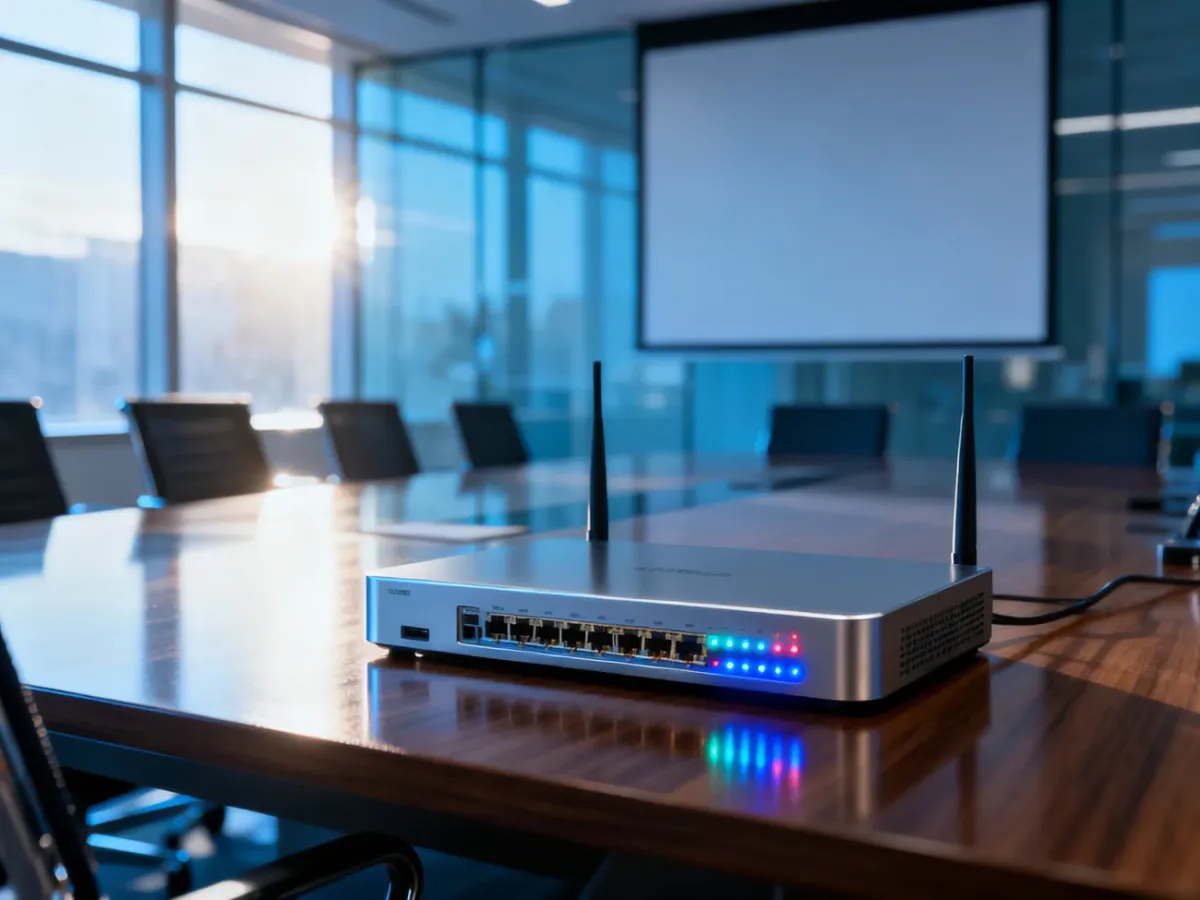
Przy wielu równoczesnych spotkaniach sprawdź router, przełączniki i obciążenie łącza. Funkcja QoS może nadać wyższy priorytet ruchowi audio i wideo, dzięki czemu aktualizacje, kopie zapasowe i duże transfery mniej wpływają na rozmowę. W większej sieci przydatna bywa także segmentacja ruchu, na przykład oddzielenie urządzeń konferencyjnych od sieci gościnnej.
Polecamy: Jakie są najlepsze sposoby na ustawienie sali konferencyjnej?
Jeżeli straty pakietów utrzymują się podczas testu przewodowego, a problem występuje o różnych porach, zgłoś wyniki operatorowi lub administratorowi sieci. Powtarzające się wysokie straty pakietów wymagają diagnozy infrastruktury, a nie tylko zmiany ustawień aplikacji.
Pre-flight check przed ważną konferencją
Przed spotkaniem wykonaj krótką kontrolę sali:
- Sprawdź, czy komputer lub urządzenie konferencyjne korzysta z działającego kabla Ethernet.
- Wykonaj pomiar uploadu, pingu, jittera i packet loss w warunkach zbliżonych do spotkania.
- Wstrzymaj zaplanowane kopie zapasowe, aktualizacje i inne duże transfery.
- Zweryfikuj, czy QoS nadaje priorytet ruchowi audio i wideo.
- Przeprowadź krótką próbę z kamerą, mikrofonem, udostępnianiem ekranu i planowaną liczbą urządzeń.
Jeśli połączenie przewodowe ma ping poniżej 50 ms, jitter poniżej 30 ms i packet loss na poziomie 0%, a parametry pozostają stabilne podczas próby z obciążeniem, sala jest dobrze przygotowana do wideokonferencji. Przy słabych wynikach nie zaczynaj od samego speedtestu – sprawdź kolejno kabel, Wi-Fi, ruch w sieci lokalnej, router oraz trasę do usługi konferencyjnej.