Awaria mikrofonu, brak obrazu albo niedziałająca prezentacja mogą zatrzymać konferencję i szybko obniżyć ocenę całego wydarzenia. Dlatego sprzęt trzeba sprawdzić w docelowej sali, na finalnej konfiguracji urządzeń i przed wpuszczeniem uczestników. Próba techniczna jest polisą dla wydarzenia, a nie formalnością.
Jak krok po kroku przetestować sprzęt?
Testy przeprowadź po zakończeniu montażu, ale z odpowiednim buforem przed rozpoczęciem konferencji. Nie wystarczy uruchomić prezentacji na własnym laptopie. Jeśli na miejscu będzie używany inny komputer, system operacyjny, przewody lub projektor, sprawdź właśnie tę konfigurację.
Przeczytaj też: Jak wybrać platformę do konferencji online? Poradnik dla każdego
Test musi obejmować pełną ścieżkę sygnału – od źródła, przez przewody i urządzenia pośrednie, aż do ekranu, głośników lub platformy transmisyjnej.
Chronologiczna procedura wygląda następująco:
- Przygotuj salę i zasilanie – ustaw ekran, projektor, monitory, kolumny, mikrofony i stanowisko prelegenta. Sprawdź gniazdka, listwy zasilające, długość przewodów oraz to, czy kable nie blokują przejść.
- Sprawdź obraz – podłącz docelowy komputer i przejdź przez wszystkie prezentacje, filmy oraz animacje. Zweryfikuj rozdzielczość, proporcje obrazu, ostrość, jasność i czytelność slajdów z ostatniego rzędu.
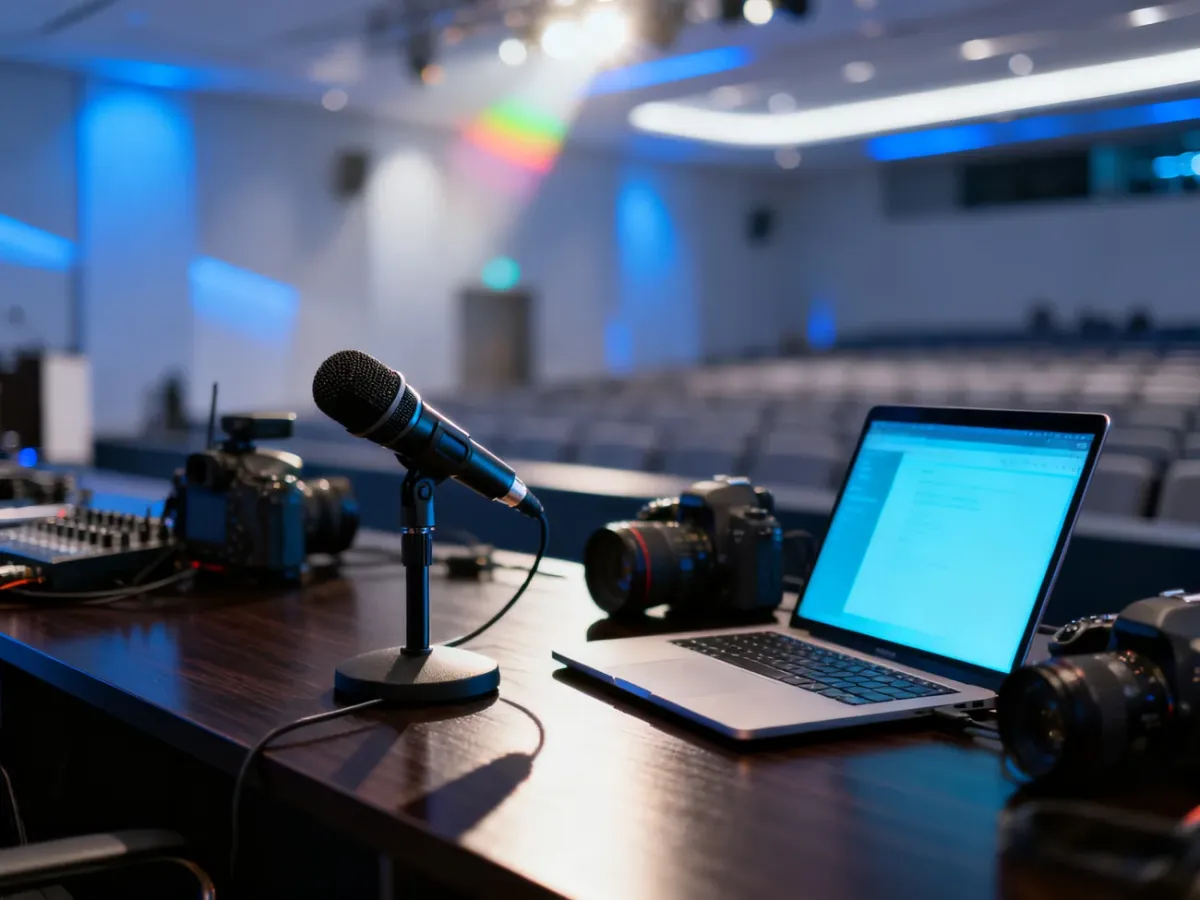
- Przetestuj dźwięk – sprawdź każdy mikrofon osobno, poziom głośności, zrozumiałość mowy i możliwość wystąpienia sprzężeń. Posłuchaj nagłośnienia zarówno przy scenie, jak i w dalszej części sali.
- Zrób próbę z prelegentami – poproś prowadzących o użycie mikrofonów, pilota, podglądu prezentacji i materiałów wideo. Ustal, gdzie znajdują się przyciski, zapasowe baterie oraz osoba, do której można zgłosić problem.
- Sprawdź połączenia internetowe – przetestuj dostęp do sieci, platformę spotkania lub transmisji, kamerę, mikrofon oraz udostępnianie ekranu. Sama prędkość nie wystarczy, dlatego sprawdź także stabilność połączenia i opóźnienia.
- Wykonaj próbę całościową – przejdź przez najważniejsze punkty programu w kolejności, w jakiej odbędą się podczas wydarzenia. Uwzględnij zmianę prelegenta, odtwarzanie filmu, pytania z sali i przełączenie na osobę zdalną.
Testy wykonaj w pustej sali, zanim pojawią się uczestnicy. Dzięki temu można zwiększyć głośność, zmienić ustawienie kolumn, ograniczyć światło padające na ekran albo przepiąć przewód bez zakłócania wydarzenia. Przy rozbudowanym systemie, wielu źródłach obrazu lub konferencji hybrydowej potrzebna może być stała obsługa techniczna.
Przeczytaj również: Jaki sprzęt jest potrzebny do organizacji konferencji?
Co dokładnie sprawdzić w poszczególnych elementach?
Poniższa tabela pomaga szybko przejść przez najważniejsze punkty diagnostyczne bez powtarzania całej próby od początku:
| Element | Co dokładnie sprawdzić | Dlaczego to ważne |
|---|---|---|
| Obraz | Rozdzielczość, proporcje, ostrość, jasność, kolory i czytelność tekstu z ostatniego rzędu | Uczestnicy muszą widzieć prezentację także przy oświetleniu sali i większej odległości |
| Dźwięk | Poziom głośności, zrozumiałość mowy, sprzężenia, echo oraz działanie każdego mikrofonu | Głośny dźwięk nie wystarczy, jeśli słowa prelegenta są niewyraźne |
| Łącze | Stabilność połączenia, opóźnienia, wysyłanie i pobieranie danych oraz działanie platformy | Zrywanie połączenia może przerwać transmisję lub utrudnić udział osobom zdalnym |
| Zasilanie | Działanie gniazdek, listew, ładowarek, przedłużaczy i zabezpieczenie przewodów | Jedno luźne połączenie może wyłączyć kilka urządzeń naraz |
W przypadku projektora sprawdź także, czy światło dzienne nie obniża czytelności obrazu. Gdy nie można zaciemnić sali, rozwiązaniem może być zmiana ustawienia ekranu, ograniczenie oświetlenia albo użycie innego urządzenia wyświetlającego.
Co powinien zawierać zestaw awaryjny?
Plan awaryjny nie zastąpi testów, ale ograniczy skutki typowych usterek. Zestaw trzymaj w miejscu dostępnym dla osoby odpowiedzialnej za technikę:
- Przewody – zapasowe kable HDMI, audio, zasilające i przedłużacze.
- Przejściówki – adaptery do różnych złączy obrazu oraz przejściówki audio.
- Kopie materiałów – prezentacje i filmy zapisane lokalnie na komputerze oraz dodatkowym nośniku.
- Zapasowe zasilanie – baterie lub akumulatory do mikrofonów, pilotów i innych urządzeń.
- Drugi sposób odtworzenia prezentacji – zapasowy komputer albo przygotowany nośnik z plikami.
Kopia offline jest szczególnie ważna, gdy prezentacja zawiera filmy, czcionki lub pliki osadzone. Nie zakładaj, że w razie problemu będzie można pobrać je z chmury. Przygotuj także kontakt do technika i ustal, kto podejmuje decyzje, gdy trzeba zmienić kolejność programu.
Polecamy: Jak ustalić długość sesji na konferencji?
Co sprawdzić na 30–60 minut przed startem?
Ostatnia kontrola powinna być krótka i obejmować stan po ewentualnych zmianach w sali. Odhacz następujące punkty:
- Wszystkie urządzenia są włączone i podłączone do właściwych źródeł zasilania.
- Na docelowym komputerze otwarto właściwe wersje prezentacji i materiałów wideo.
- Mikrofony oraz pilot do slajdów działają, a zapasowe baterie są pod ręką.
- Obraz jest czytelny z ostatniego rzędu, także przy aktualnym oświetleniu sali.
- Dźwięk jest zrozumiały w całym pomieszczeniu i nie pojawia się sprzężenie.
- Łącze internetowe, platforma transmisyjna i udostępnianie ekranu są aktywne.
- Zestaw awaryjny, kopie offline i kontakt do obsługi technicznej są dostępne.
Nie planuj testów na ostatnią minutę. Kilkudziesięciominutowy bufor pozwala spokojnie poprawić ustawienie mikrofonu, podmienić przewód lub uruchomić kopię prezentacji, zanim do sali wejdą goście.